Introduction to this section:
As the title suggests, this section brings you the construction of a reusable custom BaseAdapter. Whenever we deal with ListView, GridView and other Adapter controls, we need to write another BaseAdapter class ourselves, which is very troublesome. For example, if we want to display two ListViews on one screen, we also need to write two BaseAdapters... Well, programmers all like to be lazy, haha. In this section, we will write a reusable custom BaseAdapter class~
1. Let's make changes bit by bit:
First, let's paste the custom BaseAdapter written in the previous section; in a moment we will upgrade and revamp it.
/**
 * Created by Jay on 2015/9/21 0021.
 */
public class MyAdapter extends BaseAdapter {

    private Context mContext;
    private LinkedList<Data> mData;

    public MyAdapter() {
    }

    public MyAdapter(LinkedList<Data> mData, Context mContext) {
        this.mData = mData;
        this.mContext = mContext;
    }

    @Override
    public int getCount() {
        return mData.size();
    }

    @Override
    public Object getItem(int position) {
        return null;
    }

    @Override
    public long getItemId(int position) {
        return position;
    }

    @Override
    public View getView(int position, View convertView, ViewGroup parent) {
        ViewHolder holder = null;
        if (convertView == null) {
            convertView = LayoutInflater.from(mContext).inflate(R.layout.item_list, parent, false);
            holder = new ViewHolder();
            holder.img_icon = (ImageView) convertView.findViewById(R.id.img_icon);
            holder.txt_content = (TextView) convertView.findViewById(R.id.txt_content);
            convertView.setTag(holder);
        } else {
            holder = (ViewHolder) convertView.getTag();
        }
        holder.img_icon.setImageResource(mData.get(position).getImgId());
        holder.txt_content.setText(mData.get(position).getContent());
        return convertView;
    }

    //添加一个元素
    public void add(Data data) {
        if (mData == null) {
            mData = new LinkedList<>();
        }
        mData.add(data);
        notifyDataSetChanged();
    }

    //往特定位置,添加一个元素
    public void add(int position,Data data){
        if (mData == null) {
            mData = new LinkedList<>();
        }
        mData.add(position, data);
        notifyDataSetChanged();
    }

    public void remove(Data data) {
        if(mData != null) {
            mData.remove(data);
        }
        notifyDataSetChanged();
    }

    public void remove(int position) {
        if(mData != null) {
            mData.remove(position);
        }
        notifyDataSetChanged();
    }

    public void clear() {
        if(mData != null) {
            mData.clear();
        }
        notifyDataSetChanged();
    }

    private class ViewHolder {
        ImageView img_icon;
        TextView txt_content;
    }

}
Upgrade 1: Make Entity generic
Okay, after all, the Entity classes we pass in may vary widely, such as Person, Book, Weather, etc., so we make Entity generic. The modified code is as follows:
public class MyAdapter<T> extends BaseAdapter {

    private Context mContext;
    private LinkedList<T> mData;

    public MyAdapter() {
    }

    public MyAdapter(LinkedList<T> mData, Context mContext) {
        this.mData = mData;
        this.mContext = mContext;
    }

    @Override
    public int getCount() {
        return mData.size();
    }

    @Override
    public Object getItem(int position) {
        return null;
    }

    @Override
    public long getItemId(int position) {
        return position;
    }

    @Override
    public View getView(int position, View convertView, ViewGroup parent) {
        ViewHolder holder = null;
        if (convertView == null) {
            convertView = LayoutInflater.from(mContext).inflate(R.layout.item_list, parent, false);
            holder = new ViewHolder();
            holder.img_icon = (ImageView) convertView.findViewById(R.id.img_icon);
            holder.txt_content = (TextView) convertView.findViewById(R.id.txt_content);
            convertView.setTag(holder);
        } else {
            holder = (ViewHolder) convertView.getTag();
        }
        holder.img_icon.setImageResource(mData.get(position).getImgId());
        holder.txt_content.setText(mData.get(position).getContent());
        return convertView;
    }

    //添加一个元素
    public void add(T data) {
        if (mData == null) {
            mData = new LinkedList<>();
        }
        mData.add(data);
        notifyDataSetChanged();
    }

    //往特定位置,添加一个元素
    public void add(int position,T data){
        if (mData == null) {
            mData = new LinkedList<>();
        }
        mData.add(position, data);
        notifyDataSetChanged();
    }

    public void remove(T data) {
        if(mData != null) {
            mData.remove(data);
        }
        notifyDataSetChanged();
    }

    public void remove(int position) {
        if(mData != null) {
            mData.remove(position);
        }
        notifyDataSetChanged();
    }

    public void clear() {
        if(mData != null) {
            mData.clear();
        }
        notifyDataSetChanged();
    }

    private class ViewHolder {
        ImageView img_icon;
        TextView txt_content;
    }

}
Okay, what we did above is simply changing the Data type to generic T!
Upgrade 2: Revamp the ViewHolder class:
First, let's see what our ViewHolder did before? Answer: findViewById, set control states. Now, on this basis, we want to move most of the logic of the getView() method into the ViewHolder class. What this ViewHolder needs to do:
- Define a method for finding controls. Our idea is to expose public methods, passing in the control id and the content to set when the method is called, for example, for setting text on a TextView: public ViewHolder setText(int id, CharSequence text){set text}
- Move the convertView reuse part here; then we need to pass a Context object. We write all the parts that need to be obtained into the constructor!
- Write a bunch of setter methods (public), such as setting text size and color, image background, etc.!
Okay, next let's revamp our ViewHolder class step by step.
1) Related parameters and constructor methods:
public static class ViewHolder {

    private SparseArray<View> mViews;   //存储ListView 的 item中的View
    private View item;                  //存放convertView
    private int position;               //游标
    private Context context;            //Context上下文

    //构造方法,完成相关初始化
    private ViewHolder(Context context, ViewGroup parent, int layoutRes) {
        mViews = new SparseArray<>();
        this.context = context;
        View convertView = LayoutInflater.from(context).inflate(layoutRes, parent,false);
        convertView.setTag(this);
        item = convertView;
    }

    ImageView img_icon;
    TextView txt_content;
}
2) Bind ViewHolder to Item
On the basis of the above, we add a binding method.
//绑定ViewHolder与item
public static ViewHolder bind(Context context, View convertView, ViewGroup parent,
                              int layoutRes, int position) {
    ViewHolder holder;
    if(convertView == null) {
        holder = new ViewHolder(context, parent, layoutRes);
    } else {
        holder = (ViewHolder) convertView.getTag();
        holder.item = convertView;
    }
    holder.position = position;
    return holder;
}
3) Get the controls stored in the collection by id
public <T extends View> T getView(int id) {
    T t = (T) mViews.get(id);
    if(t == null) {
        t = (T) item.findViewById(id);
        mViews.put(id, t);
    }
    return t;
}
4) Then we define a bunch of exposed methods
/**
 * 获取当前条目
 */
public View getItemView() {
    return item;
}

/**
 * 获取条目位置
 */
public int getItemPosition() {
    return position;
}

/**
 * 设置文字
 */
public ViewHolder setText(int id, CharSequence text) {
    View view = getView(id);
    if(view instanceof TextView) {
        ((TextView) view).setText(text);
    }
    return this;
}

/**
 * 设置图片
 */
public ViewHolder setImageResource(int id, int drawableRes) {
    View view = getView(id);
    if(view instanceof ImageView) {
        ((ImageView) view).setImageResource(drawableRes);
    } else {
        view.setBackgroundResource(drawableRes);
    }
    return this;
}


/**
 * 设置点击监听
 */
public ViewHolder setOnClickListener(int id, View.OnClickListener listener) {
    getView(id).setOnClickListener(listener);
    return this;
}

/**
 * 设置可见
 */
public ViewHolder setVisibility(int id, int visible) {
    getView(id).setVisibility(visible);
    return this;
}

/**
 * 设置标签
 */
public ViewHolder setTag(int id, Object obj) {
    getView(id).setTag(obj);
    return this;
}

//其他方法可自行扩展
Okay, the ViewHolder revamp and upgrade is complete~
Upgrade 3: Define an abstract method to bind the ViewHolder to the Data collection
public abstract void bindView(ViewHolder holder, T obj);
When we create a new BaseAdapter, we just implement this method. Also, don't forget to change our custom BaseAdapter to abstract!
Upgrade 4: Modify the contents of getView()
@Override
public View getView(int position, View convertView, ViewGroup parent) {
    ViewHolder holder = ViewHolder.bind(parent.getContext(), convertView, parent, mLayoutRes
            , position);
    bindView(holder,getItem(position));
    return holder.getItemView();
}
2. After the upgrades, let's write code to try it out:
The effect we want to achieve:
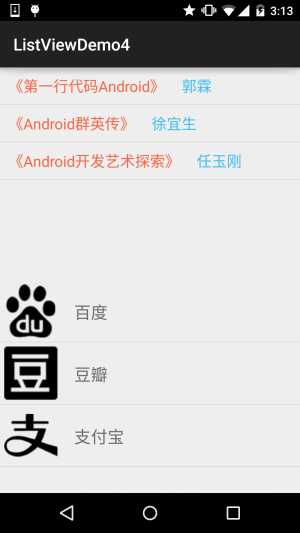
There are two lists above with different layouts, but I only use one BaseAdapter class to achieve the above effect!
The key code is as follows:
MainActivity.java:
public class MainActivity extends AppCompatActivity {

    private Context mContext;
    private ListView list_book;
    private ListView list_app;

    private MyAdapter<App> myAdapter1 = null;
    private MyAdapter<Book> myAdapter2 = null;
    private List<App> mData1 = null;
    private List<Book> mData2 = null;

    @Override
    protected void onCreate(Bundle savedInstanceState) {
        super.onCreate(savedInstanceState);
        setContentView(R.layout.activity_main);
        mContext = MainActivity.this;
        init();

    }

    private void init() {

        list_book = (ListView) findViewById(R.id.list_book);
        list_app = (ListView) findViewById(R.id.list_app);

        //数据初始化
        mData1 = new ArrayList<App>();
        mData1.add(new App(R.mipmap.iv_icon_baidu,"百度"));
        mData1.add(new App(R.mipmap.iv_icon_douban,"豆瓣"));
        mData1.add(new App(R.mipmap.iv_icon_zhifubao,"支付宝"));

        mData2 = new ArrayList<Book>();
        mData2.add(new Book("《第一行代码Android》","郭霖"));
        mData2.add(new Book("《Android群英传》","徐宜生"));
        mData2.add(new Book("《Android开发艺术探索》","任玉刚"));

        //Adapter初始化
        myAdapter1 = new MyAdapter<App>((ArrayList)mData1,R.layout.item_one) {
            @Override
            public void bindView(ViewHolder holder, App obj) {
                holder.setImageResource(R.id.img_icon,obj.getaIcon());
                holder.setText(R.id.txt_aname,obj.getaName());
            }
        };
        myAdapter2 = new MyAdapter<Book>((ArrayList)mData2,R.layout.item_two) {
            @Override
            public void bindView(ViewHolder holder, Book obj) {
                holder.setText(R.id.txt_bname,obj.getbName());
                holder.setText(R.id.txt_bauthor,obj.getbAuthor());
            }
        };

        //ListView设置下Adapter:
        list_book.setAdapter(myAdapter2);
        list_app.setAdapter(myAdapter1);

    }


}
The usage of our reusable BaseAdapter is as described above~
3. Code example download:
ListViewDemo4.zip
Let's paste the final MyAdapter class; you can extend it according to your own needs:
MyAdapter.java:
/**
 * Created by Jay on 2015/9/22 0022.
 */
public abstract class MyAdapter<T> extends BaseAdapter {

    private ArrayList<T> mData;
    private int mLayoutRes;           //布局id


    public MyAdapter() {
    }

    public MyAdapter(ArrayList<T> mData, int mLayoutRes) {
        this.mData = mData;
        this.mLayoutRes = mLayoutRes;
    }

    @Override
    public int getCount() {
        return mData != null ? mData.size() : 0;
    }

    @Override
    public T getItem(int position) {
        return mData.get(position);
    }

    @Override
    public long getItemId(int position) {
        return position;
    }

    @Override
    public View getView(int position, View convertView, ViewGroup parent) {
        ViewHolder holder = ViewHolder.bind(parent.getContext(), convertView, parent, mLayoutRes
                , position);
        bindView(holder, getItem(position));
        return holder.getItemView();
    }

    public abstract void bindView(ViewHolder holder, T obj);

    //添加一个元素
    public void add(T data) {
        if (mData == null) {
            mData = new ArrayList<>();
        }
        mData.add(data);
        notifyDataSetChanged();
    }

    //往特定位置,添加一个元素
    public void add(int position, T data) {
        if (mData == null) {
            mData = new ArrayList<>();
        }
        mData.add(position, data);
        notifyDataSetChanged();
    }

    public void remove(T data) {
        if (mData != null) {
            mData.remove(data);
        }
        notifyDataSetChanged();
    }

    public void remove(int position) {
        if (mData != null) {
            mData.remove(position);
        }
        notifyDataSetChanged();
    }

    public void clear() {
        if (mData != null) {
            mData.clear();
        }
        notifyDataSetChanged();
    }


    public static class ViewHolder {

        private SparseArray<View> mViews;   //存储ListView 的 item中的View
        private View item;                  //存放convertView
        private int position;               //游标
        private Context context;            //Context上下文

        //构造方法,完成相关初始化
        private ViewHolder(Context context, ViewGroup parent, int layoutRes) {
            mViews = new SparseArray<>();
            this.context = context;
            View convertView = LayoutInflater.from(context).inflate(layoutRes, parent, false);
            convertView.setTag(this);
            item = convertView;
        }

        //绑定ViewHolder与item
        public static ViewHolder bind(Context context, View convertView, ViewGroup parent,
                                      int layoutRes, int position) {
            ViewHolder holder;
            if (convertView == null) {
                holder = new ViewHolder(context, parent, layoutRes);
            } else {
                holder = (ViewHolder) convertView.getTag();
                holder.item = convertView;
            }
            holder.position = position;
            return holder;
        }

        @SuppressWarnings("unchecked")
        public <T extends View> T getView(int id) {
            T t = (T) mViews.get(id);
            if (t == null) {
                t = (T) item.findViewById(id);
                mViews.put(id, t);
            }
            return t;
        }


        /**
         * 获取当前条目
         */
        public View getItemView() {
            return item;
        }

        /**
         * 获取条目位置
         */
        public int getItemPosition() {
            return position;
        }

        /**
         * 设置文字
         */
        public ViewHolder setText(int id, CharSequence text) {
            View view = getView(id);
            if (view instanceof TextView) {
                ((TextView) view).setText(text);
            }
            return this;
        }

        /**
         * 设置图片
         */
        public ViewHolder setImageResource(int id, int drawableRes) {
            View view = getView(id);
            if (view instanceof ImageView) {
                ((ImageView) view).setImageResource(drawableRes);
            } else {
                view.setBackgroundResource(drawableRes);
            }
            return this;
        }


        /**
         * 设置点击监听
         */
        public ViewHolder setOnClickListener(int id, View.OnClickListener listener) {
            getView(id).setOnClickListener(listener);
            return this;
        }

        /**
         * 设置可见
         */
        public ViewHolder setVisibility(int id, int visible) {
            getView(id).setVisibility(visible);
            return this;
        }

        /**
         * 设置标签
         */
        public ViewHolder setTag(int id, Object obj) {
            getView(id).setTag(obj);
            return this;
        }

        //其他方法可自行扩展

    }

}
Summary of this section:
In this section, we introduced how to implement a reusable BaseAdapter. Of course, you can modify it based on this according to your own needs, such as asynchronously setting network images, etc. The code is written by referring to the video of the great god Hongyang. Video link:Android - Building a Universal AdapterIn addition, I encountered some problems during actual implementation. Many thanks toBerial (B God)for their patient guidance~
ありがとうございます~